NB Capture Suite

Deux outils simples pour capturer, enregistrer et sous-titrer vos contenus vidéo.
Pensés pour les tutoriels, démonstrations, supports de communication et vidéos prêtes à publier.
Deux outils gratuits pour capturer et sous-titrer vos vidéos
NB Capture Suite regroupe deux logiciels gratuits pour Windows : NB Capture pour enregistrer l’écran avec les options utiles à la production de contenus, et NB Sous-titres pour générer, corriger et assembler des sous-titres vidéo.
NB Capture et NB Sous-titres
La suite reste volontairement simple : lancer, choisir un dossier de sortie, produire les fichiers, puis reprendre la main sur les corrections. Les exécutables Windows sont disponibles en bêta et le code source est ouvert pour audit, amélioration et portage.
Capture écran rapide
Déclenchez une capture d’écran en un raccourci et enregistrez-la dans le dossier choisi.
Enregistrement vidéo
Enregistrez l’écran en courte séquence ou en vidéo longue selon le besoin du tutoriel.
Micro et webcam
Ajoutez la voix, la webcam et un prompteur pour créer des supports plus clairs.
Annotations intégrées
Ajoutez du texte, utilisez le surligneur et cadrez une zone précise de capture.
Logo intégré
Placez votre logo en haut à gauche ou à droite pour signer les supports.
Sous-titres SRT
Générez les sous-titres depuis une vidéo, puis corrigez le fichier dans l’éditeur intégré.
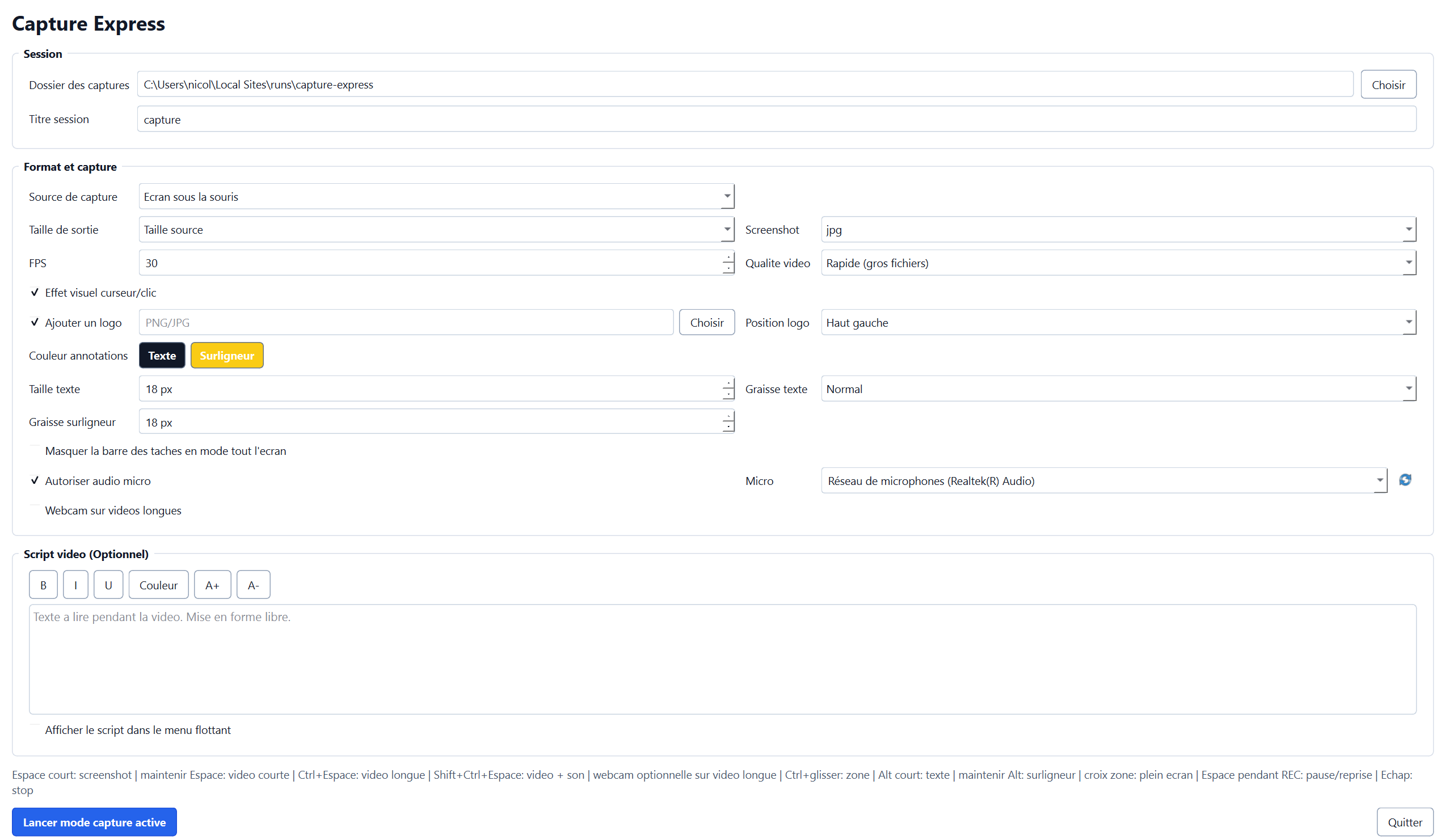
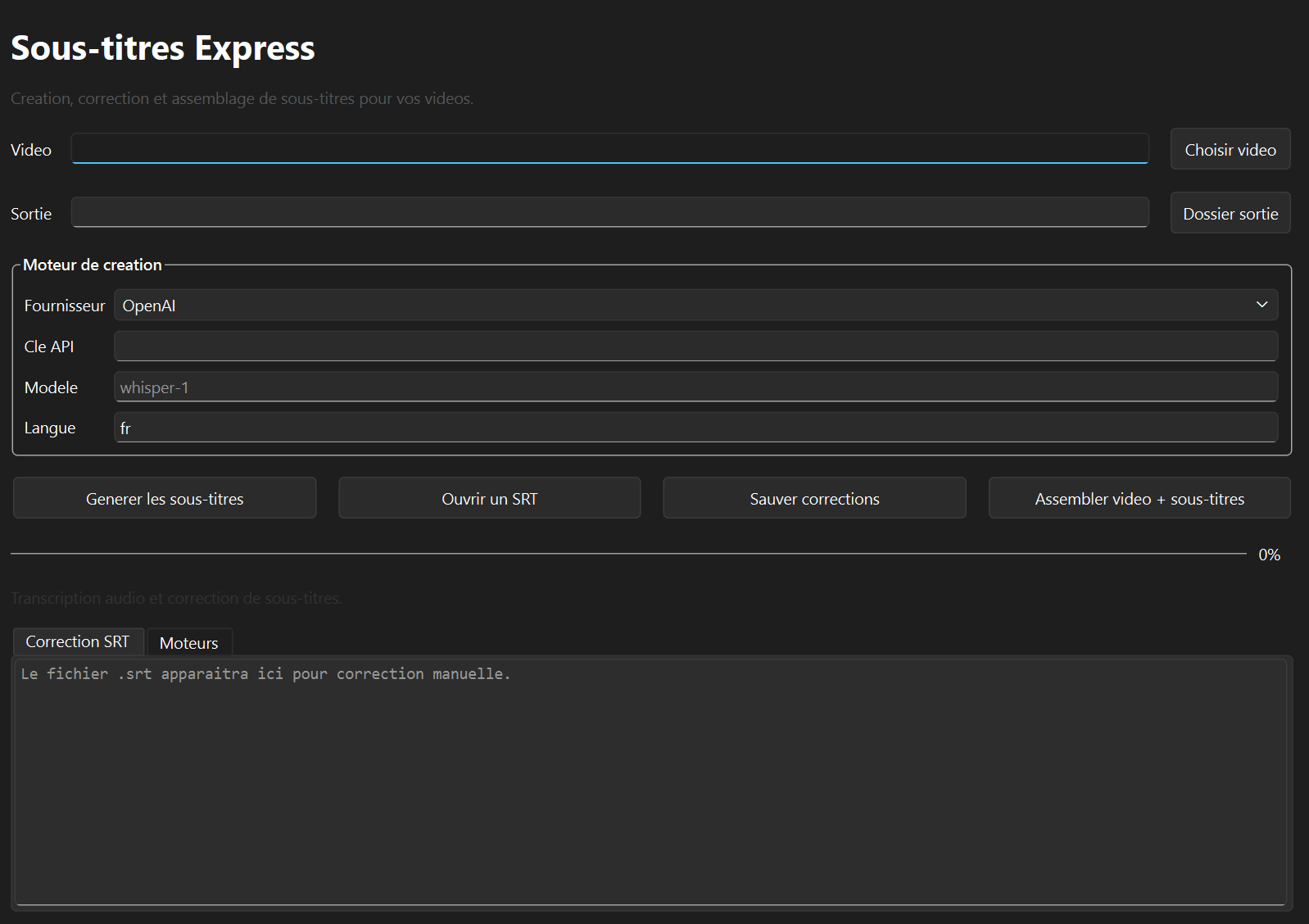
NB Capture couvre les captures d’écran, l’enregistrement vidéo, le micro, la webcam, les annotations, le surligneur, le prompteur et l’ajout d’un logo. NB Sous-titres couvre la génération SRT, la correction manuelle et l’export vidéo avec sous-titres incrustés.
Fonctions principales
Les deux outils sont conçus pour rester lisibles et directs. Vous choisissez le fichier ou le dossier de sortie, vous activez les options nécessaires, puis vous exportez un résultat exploitable sans passer par une chaîne complexe.
NB Capture
- Lancez NB Capture.
- Choisissez le dossier de sortie.
- Réglez la qualité vidéo, le format des captures et les options souhaitées.
- Activez si besoin le micro, la webcam, le logo ou le prompteur.
- Cliquez sur « Démarrer la capture ».
- Utilisez le menu flottant ou les raccourcis clavier.
- À la fin, cliquez sur « Terminer ». Les fichiers sont enregistrés dans le dossier choisi.
Raccourcis clavier NB Capture
- Espace : prendre une capture d’écran.
- Maintenir Espace : enregistrer une courte vidéo tant que la touche est maintenue.
- Ctrl + Espace : démarrer ou arrêter une vidéo longue.
- Shift + Ctrl + Espace : démarrer ou arrêter une vidéo longue avec audio.
- Ctrl + glisser : définir une zone de capture.
- Alt court : ajouter ou terminer une annotation texte.
- Maintenir Alt : activer le mode surligneur.
- Échap : quitter le mode de capture actif.
NB Sous-titres avec IA
- Lancez NB Sous-titres.
- Choisissez une vidéo.
- Choisissez le dossier de sortie.
- Sélectionnez un moteur de transcription.
- Collez votre clé API si nécessaire.
- GPT, Claude, Mistral
- Cliquez sur « Générer les sous-titres ».
- Corrigez le fichier SRT dans l’éditeur intégré.
- Cliquez sur « Sauver corrections ».
- Cliquez sur « Assembler vidéo + sous-titres » pour exporter une vidéo avec sous-titres incrustés.
Note : Les clés API sont stockées via le gestionnaire d’identifiants du système quand il est disponible. Elles ne sont pas enregistrées dans le dossier du logiciel.
Export vidéo incrusté
Assemblez la vidéo et le fichier SRT pour produire une version sous-titrée prête à partager.
Version cloud Windows
Utilisez une version simple avec moteur de transcription configurable et clé API si nécessaire.
Moteurs locaux prévus
Le projet open source est prévu pour accueillir des moteurs locaux dans les prochaines versions.
Bêta Windows
Les exécutables Windows sont disponibles en bêta et peuvent déclencher SmartScreen au premier lancement.
Code auditable
Le code est publié sous GPL-3.0 pour permettre audit, corrections et améliorations.
Tutoriels vidéo
Créer des démonstrations écran propres avec audio, webcam, annotations et logo.
Supports de formation
Produire des capsules pédagogiques courtes avec captures et séquences vidéo.
Communication interne
Enregistrer une procédure, une démo produit ou un retour d’expérience en quelques minutes.
Vidéos sous-titrées
Générer puis corriger des sous-titres pour rendre une vidéo plus accessible.
Windows bêta
Téléchargement direct des exécutables pour tester la suite sur Windows.

Contributions macOS
Aide bienvenue pour porter la suite sur macOS avec une expérience stable.

Contributions Linux
Le projet est ouvert aux développeurs qui souhaitent aider au portage Linux.
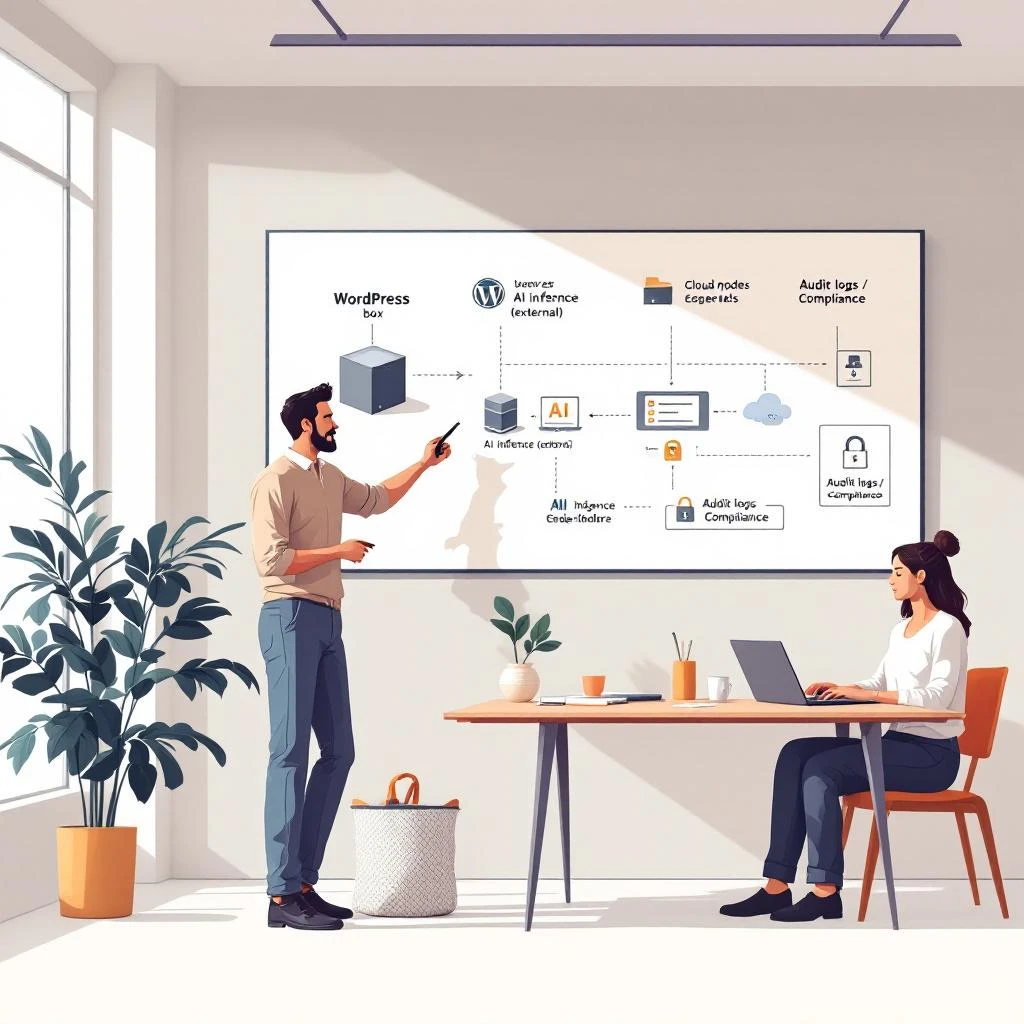
Audit sécurité
Le code source ouvert permet de relire le fonctionnement et proposer des correctifs.

Évolutions locales
Objectif : accueillir des moteurs locaux pour limiter la dépendance aux services cloud.
Questions fréquentes
Est-ce gratuit ? Oui, les deux logiciels sont gratuits.
Est-ce open source ? Oui, le code est publié sous licence GPL-3.0.
Est-ce disponible sur macOS ? Pas encore. Le projet est ouvert aux contributions pour un portage macOS et Linux.
Pourquoi Windows affiche un avertissement ? Les exécutables sont encore non signés. Windows SmartScreen peut afficher un avertissement au premier lancement.
Où sont enregistrés les fichiers ? Dans le dossier de sortie choisi au lancement du logiciel.
1. Choisir la source
Ouvrez NB Capture ou NB Sous-titres, puis sélectionnez l’écran, la vidéo ou le dossier de travail.
2. Régler les options
Définissez qualité, audio, webcam, logo, moteur de transcription ou clé API selon l’outil.
3. Produire le fichier
Lancez la capture ou la génération, puis vérifiez le résultat dans le dossier de sortie.
4. Corriger et exporter
Relisez les annotations ou le SRT, sauvegardez les corrections et assemblez la vidéo finale.
Projet open source
NB Capture Suite
Gratuit et open source-
Licence GPL-3.0
-
NB Capture pour Windows : /downloads/NBCapture.exe
-
NB Sous-titres pour Windows : /downloads/NBSousTitres.exe
-
Exécutables bêta non signés : avertissement SmartScreen possible
-
Contributions bienvenues pour macOS et Linux
-
Code source disponible sur GitHub