NB Connect IA (pour ChatGPT)
Connectez ChatGPT à WordPress, sans garder votre ordinateur allumé.
Extension indépendante, non affiliée à OpenAI.
NB Connect IA transforme votre site WordPress en serveur MCP distant protégé par OAuth 2.1. ChatGPT peut consulter, créer et administrer uniquement ce que vous autorisez depuis ChatGPT Web, sans connexion SSH permanente ni mot de passe partagé.
Remplacez Antigravity, VScode ou Cursor, libérez vous de votre ordinateur !
Nouveau dans la version 0.5.2 : une administration simplifiée en trois onglets — Configuration, Rôles et permissions, et Connecter ChatGPT — avec les réglages OAuth techniques rangés dans une section avancée.
Archive WordPress prête à installer — SHA-256 : f5d19632518ace946af6f0310461315f0f8b91809741c156049cae93175c990a
Accès cloud depuis ChatGPT Web
Le point d’entrée MCP est hébergé sur votre WordPress : votre PC Windows peut être éteint pendant l’utilisation.
OAuth 2.1 avec PKCE
La connexion passe par une autorisation dédiée et des jetons limités, pas par le partage d’un mot de passe.
Droits réglés par rôle
Un onglet dédié sépare clairement les accès OAuth et le plafond d’actions de chaque rôle WordPress.
Contenu sous contrôle
Lecture, création, modification, publication et suppression sont autorisées séparément.
Gestion encadrée des extensions
Inventaire, mise à jour, activation, installation et suppression restent indépendants et optionnels.
Passerelle IA WordPress
Les capacités IA sélectionnées peuvent être exposées à ChatGPT sans court-circuiter leurs contrôles WordPress.
Une connexion distante, des permissions locales. Le serveur reste sur votre hébergement WordPress et chaque action passe par les rôles, capacités et contrôles natifs du site.
Faire travailler ChatGPT avec WordPress, sans ouvrir tout le site.
NB Connect IA relie ChatGPT à WordPress au moyen d’un point de terminaison MCP distant. L’administrateur définit les rôles autorisés à se connecter et les plafonds d’action associés. WordPress conserve ensuite le dernier mot pour chaque utilisateur, contenu, type de publication et extension.
Des capacités MCP pour le vrai travail WordPress.
Le serveur MCP expose seulement les outils activés dans l’extension. Les opérations sensibles restent optionnelles et séparées : lire un contenu ne donne pas le droit de le publier, et lister les extensions ne permet pas automatiquement de les modifier.
- Lister et consulter les articles et les pages accessibles.
- Créer un article ou une page, en brouillon par défaut.
- Modifier les champs sélectionnés sans toucher au reste du contenu.
- Publier ou changer le statut avec une permission dédiée.
- Mettre à la corbeille ou supprimer définitivement uniquement si cette action est autorisée.
- Consulter l’inventaire des extensions et les mises à jour disponibles.
- Mettre à jour une extension installée depuis sa source configurée.
- Activer ou désactiver une extension avec un droit distinct.
- Installer uniquement depuis le répertoire officiel WordPress.org.
- Supprimer une extension seulement après sa désactivation.
- Utiliser les capacités IA WordPress sélectionnées.
- Vérifier les permissions WordPress natives à chaque requête.

Les problèmes traités
- Un accès SSH ou local qui dépend d’un ordinateur allumé.
- Un mot de passe WordPress ou serveur qu’il ne faut ni stocker ni partager.
- Un assistant IA qui a besoin d’actions structurées, pas d’un accès administrateur sans limites.
- Des droits à adapter aux administrateurs, éditeurs, auteurs, contributeurs et comptes d’intégration.
- Le besoin de couper rapidement une connexion sans désactiver tout le site.
Les bénéfices concrets
- Un accès distant depuis ChatGPT Web, même lorsque le PC local est éteint.
- Un compte WordPress dédié possible pour isoler l’intégration.
- Des permissions distinctes pour le contenu, l’IA et l’administration des extensions.
- Aucun mot de passe WordPress ou SSH transmis à ChatGPT.
- Une extension portable et réutilisable sur plusieurs sites.
Pour qui
Agences WordPress, indépendants, équipes éditoriales et responsables de site qui veulent travailler avec l’IA sans donner un accès administrateur global.
Cas d’usage
Préparer un brouillon, corriger une page, publier après validation, consulter les extensions ou lancer une capacité IA depuis une conversation ChatGPT.
Différenciation
Pas de tunnel SSH à maintenir, pas de mot de passe stocké dans ChatGPT : un serveur MCP distant, OAuth et une matrice de droits WordPress.
Mode d’emploi : installation et connexion
La version 0.5.2 s’installe comme une extension WordPress classique. Après activation, l’administration est organisée en trois onglets : Configuration, Rôles et permissions et Connecter ChatGPT. Commencez avec les droits de lecture, testez la connexion, puis activez uniquement les opérations d’écriture réellement nécessaires.
- Téléchargez l’archive ZIP avec le bouton « Télécharger la dernière version ».
- Dans WordPress, ouvrez Extensions → Ajouter une extension → Téléverser une extension.
- Sélectionnez le fichier ZIP, lancez l’installation, puis activez NB Connect IA.
- Dans l’onglet Configuration, choisissez uniquement les familles de capacités nécessaires.
- Dans Rôles et permissions, autorisez les rôles qui peuvent se connecter et définissez leur plafond d’actions.
- Activez l’accès distant MCP par OAuth, puis enregistrez la configuration.
- Ouvrez Connecter ChatGPT, copiez l’URL MCP du site et suivez le guide affiché.
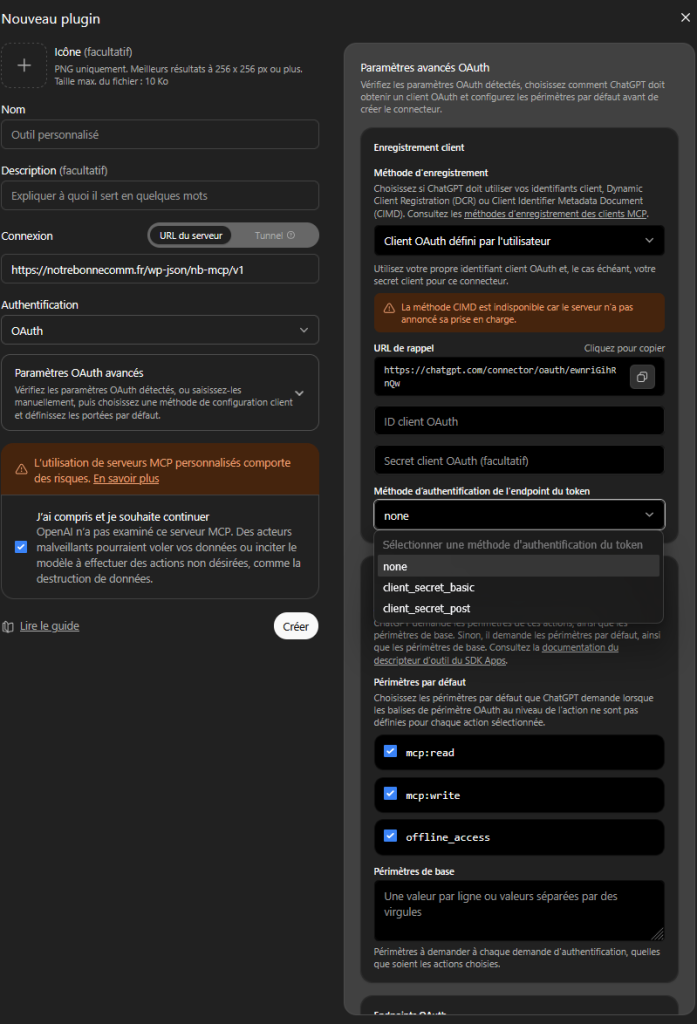
- Dans ChatGPT Web, créez une connexion personnalisée avec OAuth et l’enregistrement dynamique du client.
- Cliquez sur Autoriser, connectez-vous avec le compte WordPress prévu et acceptez les périmètres demandés.
- Testez d’abord une lecture, puis activez les droits d’écriture ou d’administration un par un.
Prérequis WordPress et ChatGPT
- WordPress 6.9 ou une version ultérieure.
- PHP 7.4 minimum ; PHP 8.1 ou une version ultérieure est recommandé.
- Un certificat HTTPS valide sur le site.
- Une API REST WordPress accessible publiquement depuis Internet, sans authentification HTTP intermédiaire.
- Un compte administrateur pour installer et configurer l’extension.
- Un compte WordPress dédié à la connexion est recommandé pour isoler précisément les droits.
- ChatGPT Web avec un plan et un espace de travail autorisant les plugins ou apps MCP personnalisés.
- L’extension WordPress AI n’est nécessaire que pour exposer ses capacités IA ; le contenu et la gestion encadrée des extensions fonctionnent sans elle.
Questions fréquentes
- Faut-il laisser son PC allumé ? Non. Le serveur MCP fonctionne sur l’hébergement WordPress et s’utilise actuellement depuis ChatGPT Web.
- Le mot de passe WordPress est-il envoyé à ChatGPT ? Non. L’autorisation se fait sur le site et ChatGPT reçoit des jetons OAuth limités.
- Plusieurs comptes peuvent-ils se connecter ? Oui, si leur rôle WordPress est autorisé par la matrice.
- Peut-on limiter un éditeur ou un auteur ? Oui. La matrice fixe un plafond et WordPress conserve ses permissions natives.
- Peut-on couper l’accès ? Oui. L’administrateur peut révoquer les jetons et retirer l’autorisation d’un rôle.
- Quel abonnement ChatGPT faut-il ? La disponibilité des apps MCP personnalisées et des actions d’écriture dépend du plan et des réglages de l’espace de travail.
Donnez à ChatGPT un accès utile à WordPress — et seulement celui que vous choisissez.
NB Connect IA apporte une liaison exploitable entre ChatGPT Web et WordPress : lecture, production de contenu, opérations techniques choisies et capacités IA, avec un cadre d’autorisation explicite.